Outlook.com - メール クライアントの設定
Microsoft@outlook.comOutlook.com メール サーバーの情報
| プロトコル | サーバー名 | ポート | ポート (SSL) |
|---|---|---|---|
| IMAP | outlook.office365.com imap-mail.outlook.com | - | 993 |
| POP3 | outlook.office365.com pop-mail.outlook.com pop3.live.com | - | 995 |
| SMTP | smtp.office365.com smtp-mail.outlook.com smtp.live.com | - | 25 , 587 |
| サーバー名 | ドメイン | TLS/SSL 暗号化 |
|---|---|---|
| s.outlook.com | 空白 | はい |
SMTP は認証が必要です。POP3 と SMTP サーバーは、どちらでも利用できます。
Outlook.com 側の設定
IMAP と POP3 はブラウザから有効にしておく必要があります。
画面右上⚙️設定
メール▶転送と IMAP
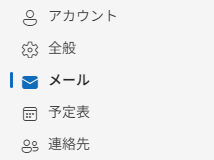
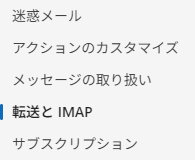
なぜか、サインインしないと設定が見えません。
一番下のサインイン
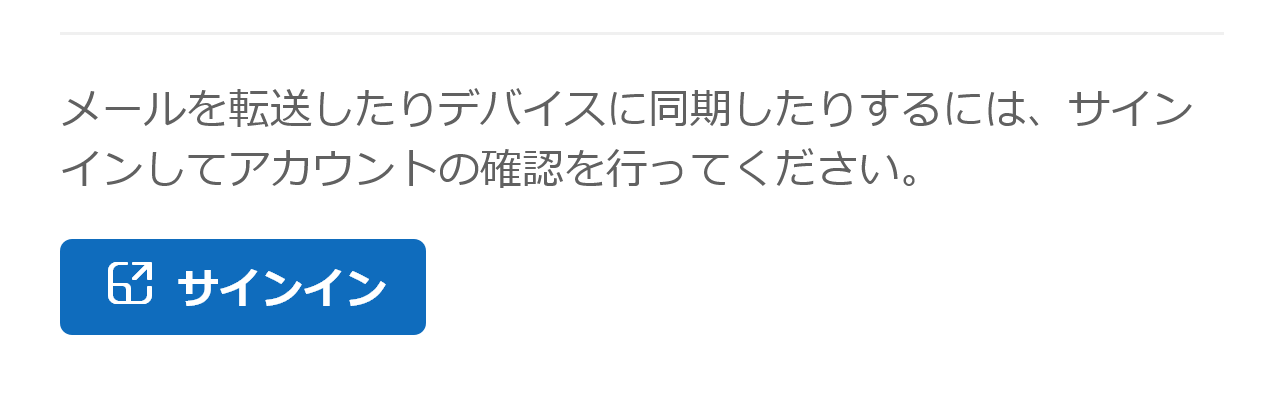
本人確認
コードを送信するを選択。
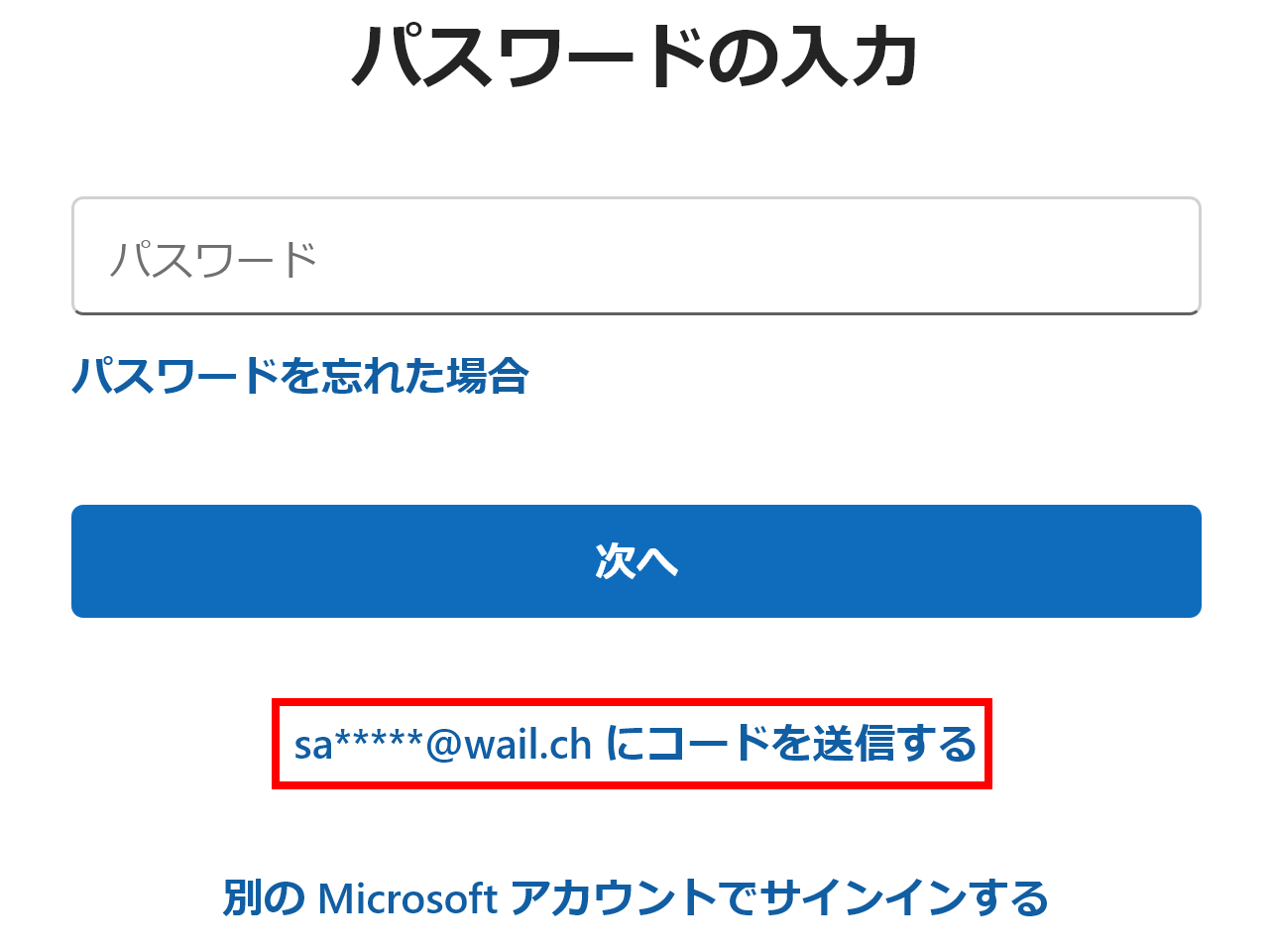
なぜか、パスワードを入力しても手順は同じです。
メールを送信をクリック。
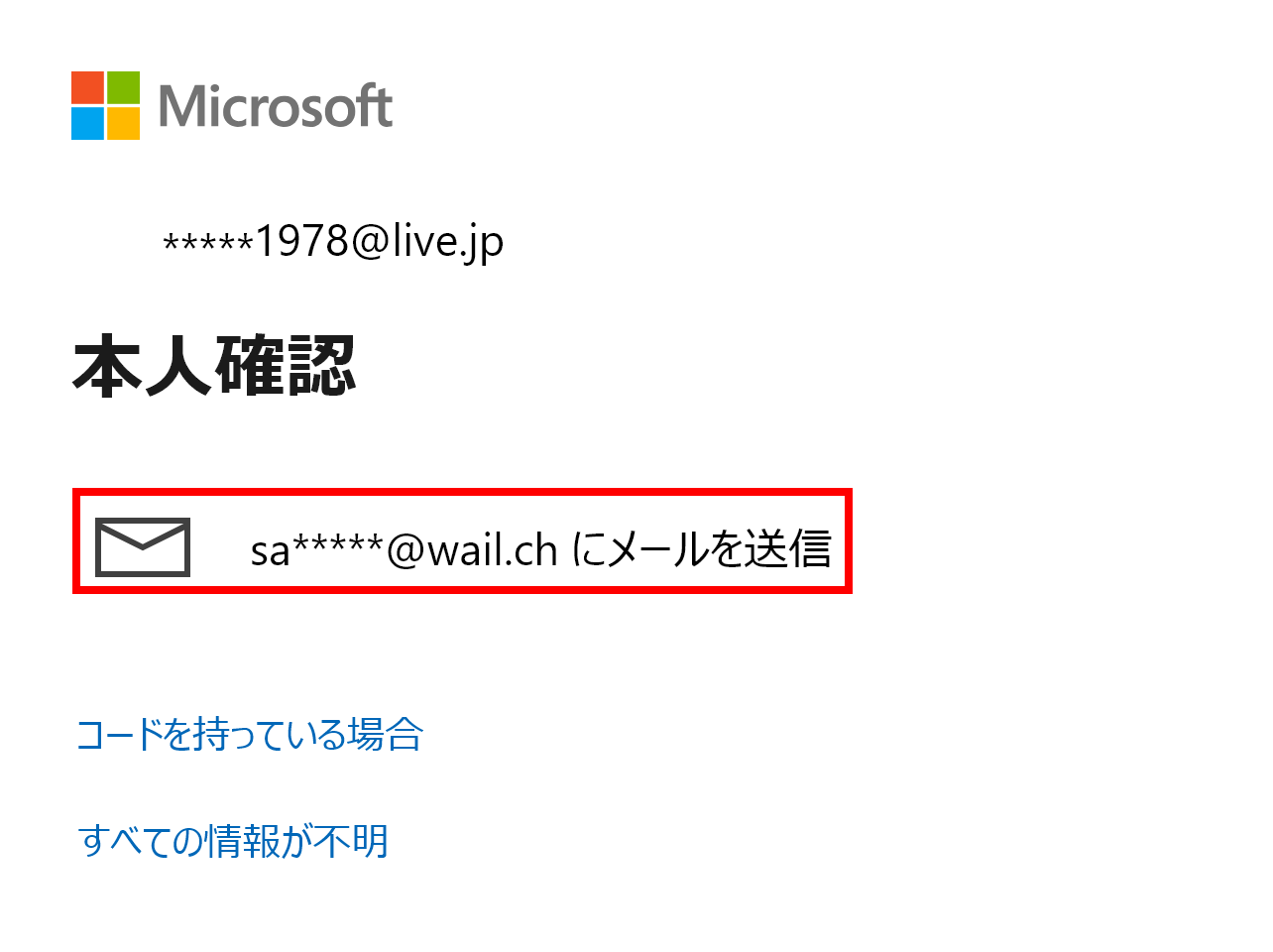
なぜか、再び送信操作が必要です。
連絡用メールアドレスを入力してコードの送信
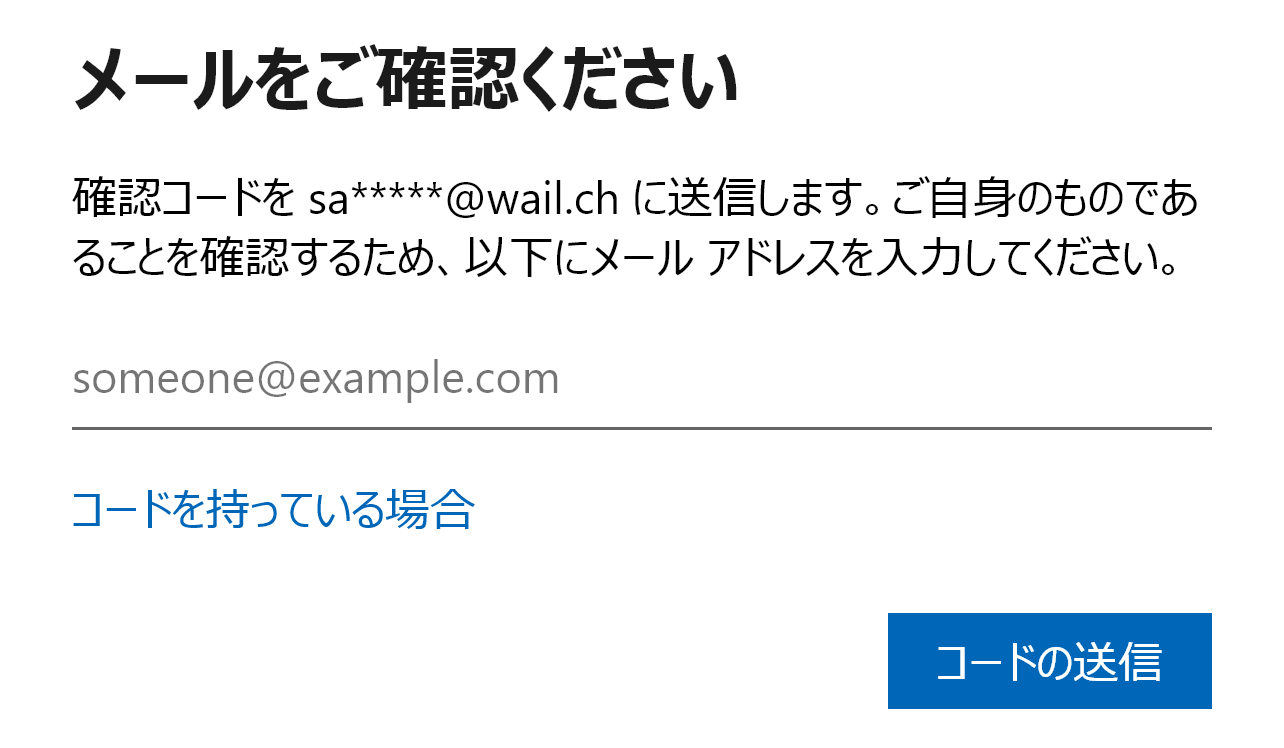
なぜか、検証して登録したメールアドレスの入力が必要。
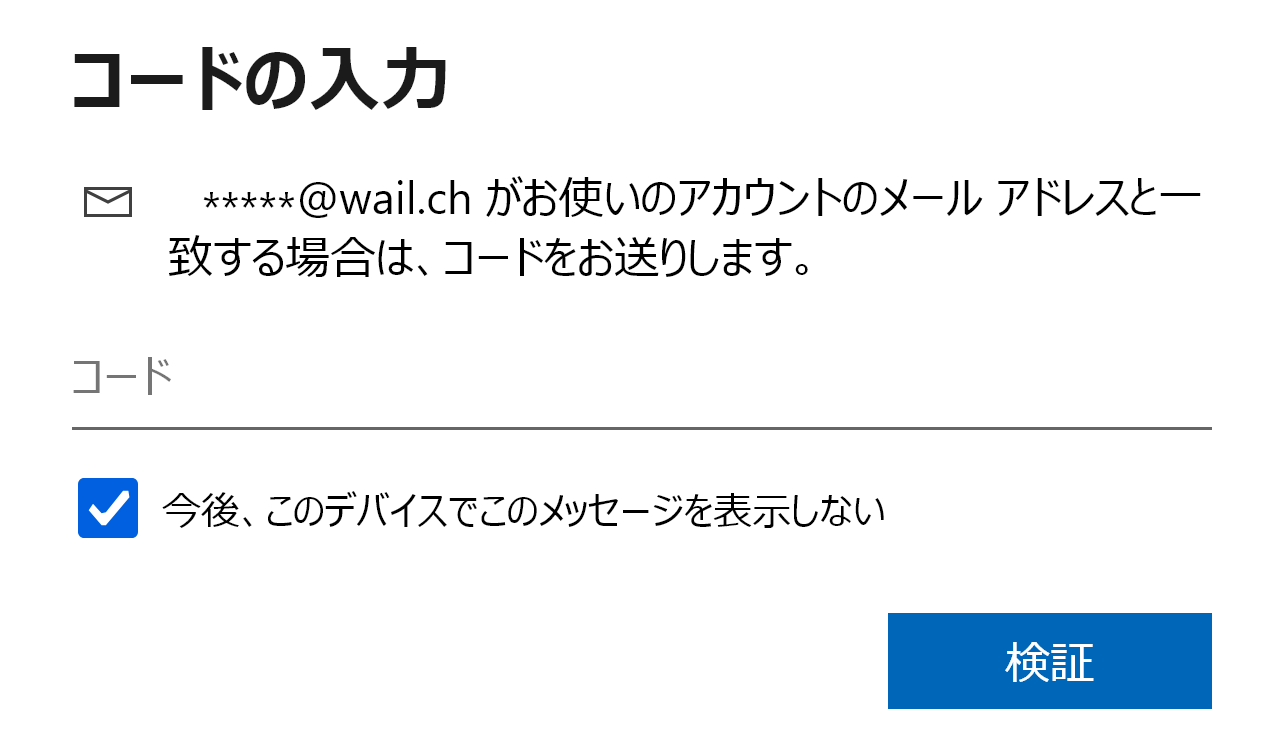
メールアドレスに届くコードを入力して検証
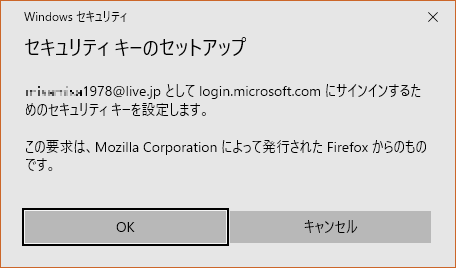
なぜか、パスキー認証の画面が出るのでキャンセル
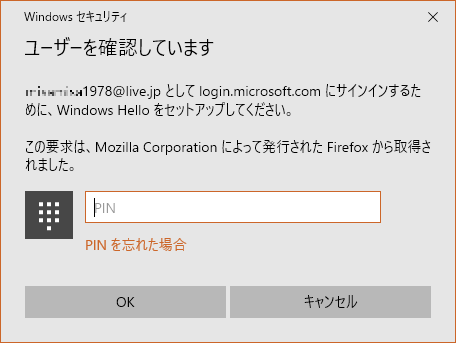
なぜか、パスキー設定の画面が出るのでキャンセル
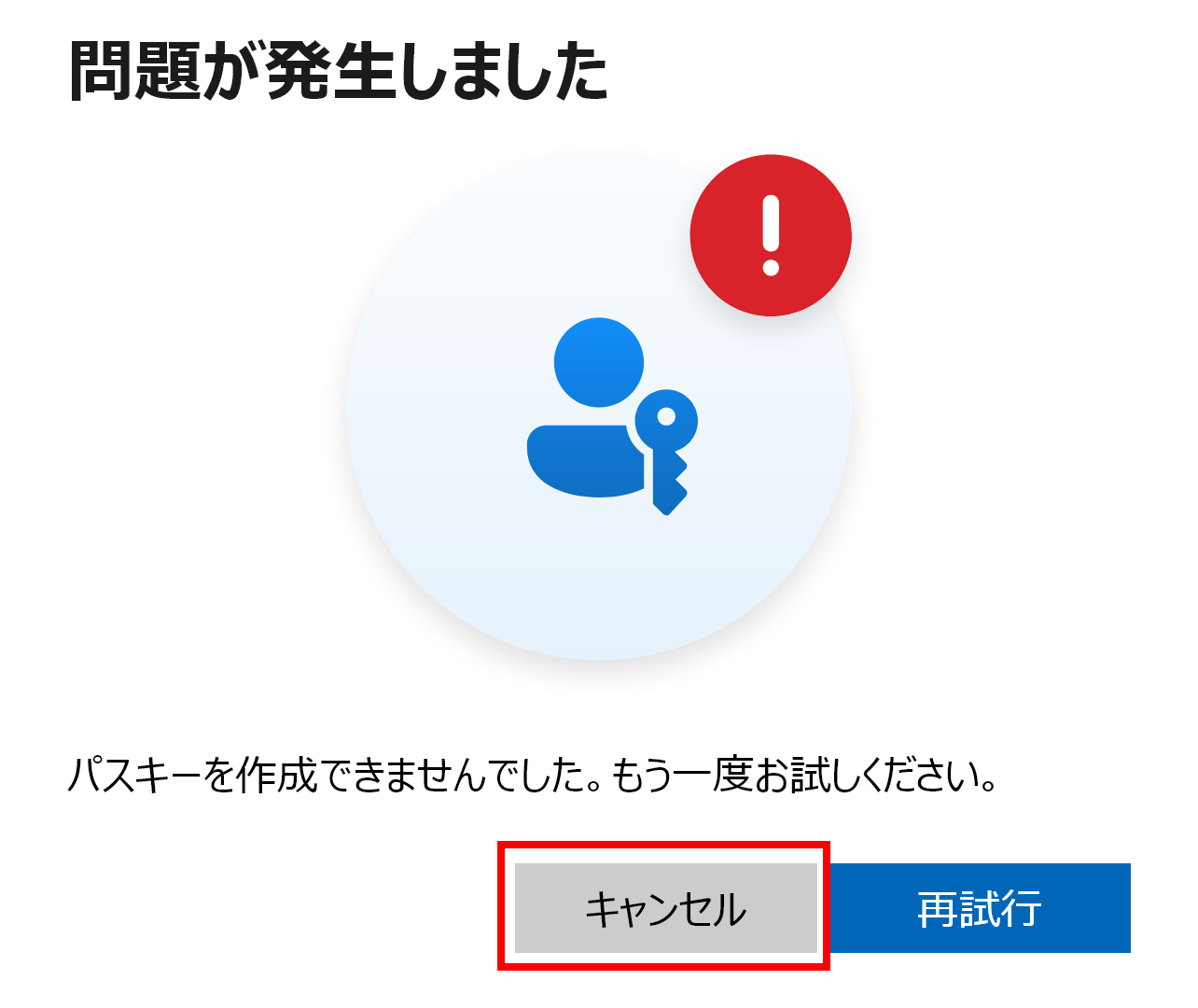
エラーになるのでキャンセル
ようやく、設定が表示されました。
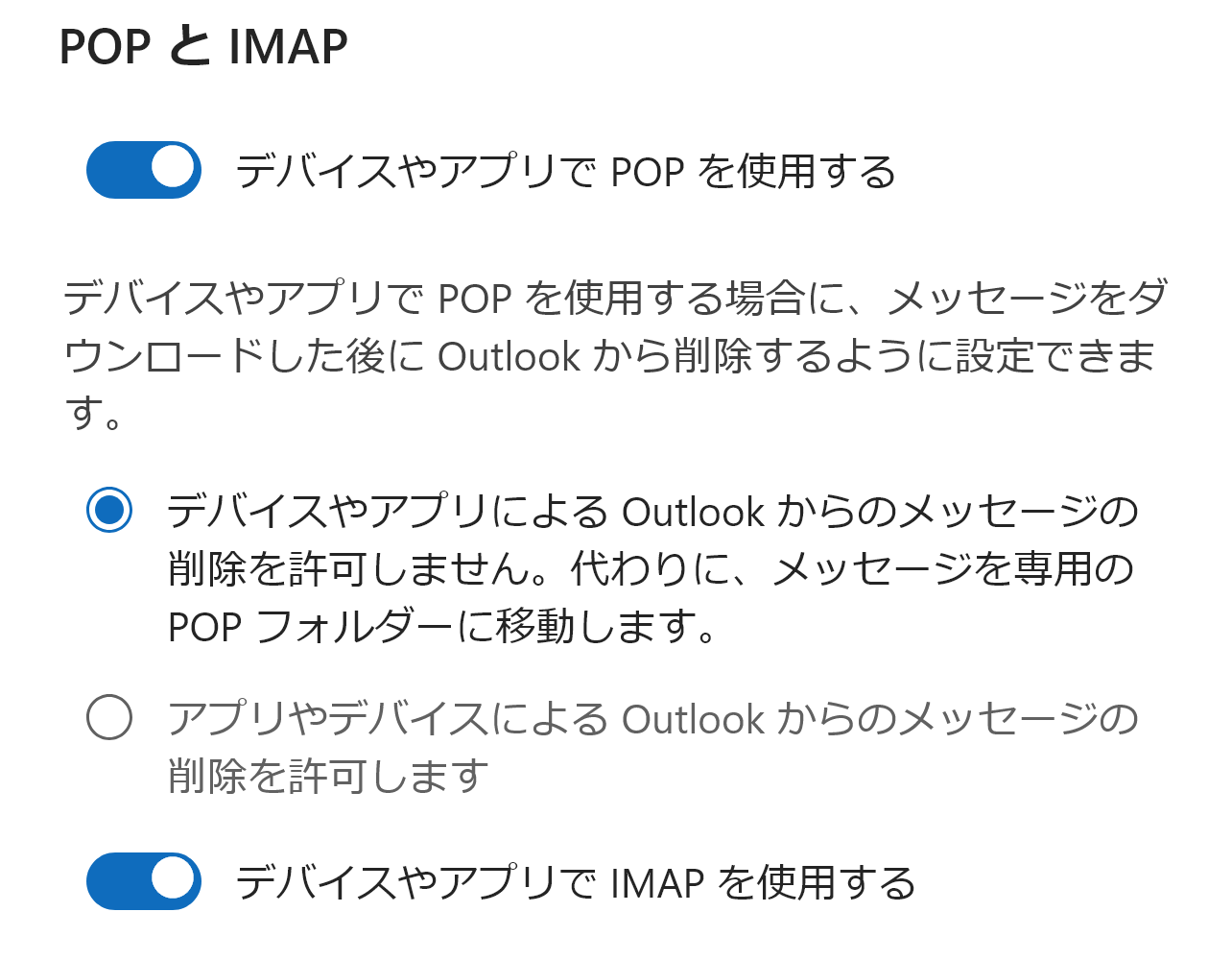
必要なプロトコルを有効にします。
POP の削除メッセージについてはお好みです。よく分からなければ上段の削除しないにします。
この手順は毎回必要です。
メール ソフトの設定
Thunderbird の設定例
IMAP (受信サーバー) の設定
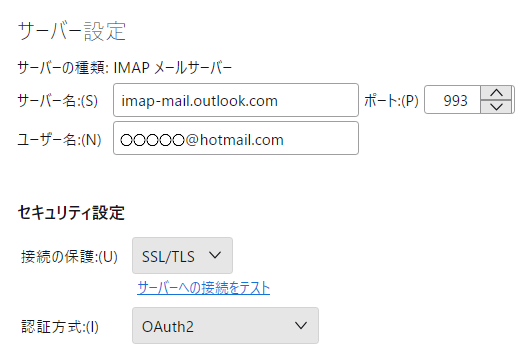
| imap-mail.outlook.com | 993 | SSL/TLS | 通常/OAuth2 |
POP3 (受信サーバー) の設定

| pop-mail.outlook.com | 995 | SSL/TLS | 通常/OAuth2 |
| pop3.live.com | 995 | SSL/TLS | 通常 |
SMTP (送信サーバー) の設定
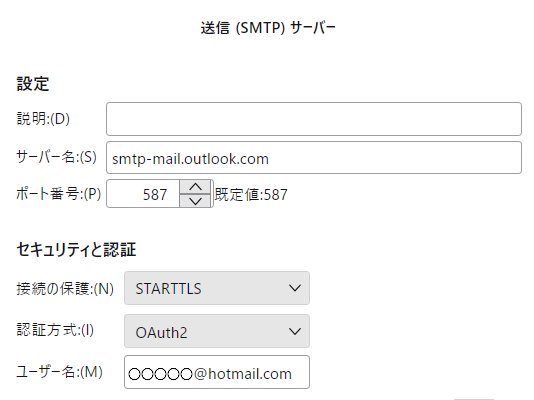
| smtp-mail.outlook.com | 587 | STARTTLS | 通常/OAuth2 |
| smtp-mail.outlook.com | 25 | STARTTLS | 通常 |
| smtp.live.com | 587 | STARTTLS | 通常 |
| smtp.live.com | 25 | STARTTLS | 通常 |
メールの送信中にエラーが発生しました。メッセージを確認し、再度試してください。サーバからの応答: 5.3.4 554-554 5.2.0 STOREDRV.Deliver; delivery result banner
ブラウザからログインしてみてください。おそらく「アカウントの一時停止」状態です。解除するには、携帯電話でSMSメッセージを受信する必要があります。携帯電話を持っていないと詰みです。
その他にもサーバーの不具合や、あらぬ難癖を付けられ、正しく設定しても肝心な時に繋がらないこともしばしば。これを機会に乗り換えてしまった方が先々有益でしょう。Gmail、Yandex.mail がおすすめです。
Opera Mail の IMAP の設定例

The Bat! の IMAP 設定例
Outlook は、Account → New からのウィザードに従えば簡単に設定できます。画像は設定後のプロパティです。
Transport

| smtp-mail.outlook.com | 587 | STARTTLS | 通常のパスワード認証 |
| imap-mail.outlook.com | 993 | TLS | 通常のパスワード認証 |
Userには、@以下も入力します。
ウィザードに従えばAuthentication(認証方式)も適切に設定されます。
Mail management
IMAP のフォルダーを選択します。
Sent mail: Sent
Trash: Deletion

Connect to the Server (サーバーに接続するタイミング)
when the account selected (アカウントを選択した時にサーバーに接続する)
Gmailの時は、when The Bat! starts (The Bat!の起動時)にしました。これはお好みです。
一旦、O.Kを押して、フォルダーを確定します。
Mail management → Deletion
Move to the specified folder (削除したメールをごみ箱へ移動する)
Trash
Compact emptied folders automaticaly (空のフォルダーを自動的に縮小する)は、今回はオフにしました。
Mark deleted messeges as read (削除したメールを既読として扱う)
Options
Check mailbox at start-up (The Bat!のスタート時に新着メールをチェックする。)

Compact all folders on exit (The Bat!の終了時に全てのフォルダーを圧縮する。)
Office Outlook 2010 の IMAP の設定例
受信サーバーの設定


手動設定からサーバー情報を入力後、右下の詳細設定をクリック。
詳細設定
送信サーバー(SMTP) は認証が必要にチェックを入れます。

受信サーバーのポート番号を 993、使用する暗号化接続の種類をSSLにします。送信サーバーのポート番号を 587、暗号化接続の種類をTLSにします。

受信サーバーの設定へ戻り、次へをクリックして完了します。
Exchange ActiveSync
Windows 10 メールの設定例
設定 → アカウントの管理 → アカウントの追加


Office 365 を選択。

ウィザードにしたがって、メールアドレスとパスワードを入力してサインイン。


この時、ほぼ確実にエラーが発生しますが、もう一度続行すると成功します。
サインインがブロックされています の場合はブラウザからサインインしてみて詳細を確認します。
Outlook.com は不意に心当たりのないエラーに見舞われるので信用できない。
メールアドレスを右クリック → アカウント設定 → メールボックスの同期設定を変更

同期設定

SSL の設定以外はお好みですが、メールの期間はすべてがいいでしょう。
サーバー名は eas.outlook.com です。覚えておくと他のメールソフトの設定に使えるでしょう。
完了 で変更を保存します。
eM Client の Exchange ActiveSync の設定例
Exchange を選択して、ウィザードに従いアカウントを設定を完了させます。

メールアドレスの設定を開き、m.hotmail.com を s.outlook.com へ変更します。

全体の設定は図のようになります。

